
解决TPWallet中DApp无法打开的详细指南
引言
在加密货币生态系统中,去中心化应用(DApps)越来越成为用户体验的重要组成部分。TPWallet作为一种受欢迎的钱包工具,为用户提供了访问各种DApp的便捷途径。但是,有时用户可能会遭遇TPWallet中的DApp无法打开的问题,这可能源于多种因素,包括网络连接不稳定、钱包设置问题或DApp本身的故障等。本文将深入分析可能的原因,并提供多个解决方案,助您快速恢复正常使用。
第一部分:确认网络连接

网络连接的稳定性是访问DApp的基础。如果您的网络连接不稳定,DApp可能无法正常加载。在TPWallet中,确保您的设备已连接到互联网,并且信号质量良好。您可以尝试以下步骤来检查和改善网络连接:
- 重新启动路由器或切换到其他Wi-Fi网络。
- 使用手机数据连接测试DApp是否能正常打开,以确定问题是否出在Wi-Fi上。
- 确保没有VPN或代理程序影响您的网络访问。
第二部分:检查TPWallet客户端版本
确保您使用的是TPWallet的最新版本。软件更新通常包含错误修复和性能,可以解决已知问题。您可以在各大应用商店(如App Store或Google Play)中检查更新,或者访问TPWallet的官方网站获取最新版本。更新步骤如下:
- 打开应用商店,搜索“TPWallet”。
- 查看是否有更新提示。如有,请进行更新。
- 更新后重新启动TPWallet,尝试再次打开DApp。
第三部分:检查DApp的状态
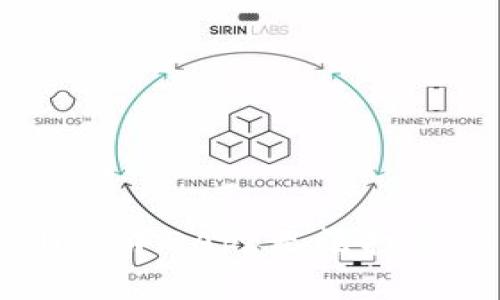
在某些情况下,无法打开DApp可能是由于DApp服务器出现故障。您可以通过以下方式检查DApp的状态:
- 访问DApp的官方网站或社交媒体页面,查看是否有关于服务器维护或故障的公告。
- 查找社区论坛或社交媒体用户反馈,了解其他用户是否也遇到同样的问题。
如果DApp确实在维护或发生故障,您只能耐心等待其恢复正常。
第四部分:清除缓存和数据
过多的缓存可能会导致应用性能下降,影响DApp的加载。清除TPWallet的缓存和数据可以解决此类问题。请按照以下步骤操作:
- 前往设备的“设置”选项。
- 找到“应用程序”或“应用管理”选项。
- 在应用列表中找到TPWallet,点击进入。
- 选择“存储”,然后点击“清除缓存”和“清除数据”。
请注意,这将删除应用内的所有数据,您需要重新登录并设置TPWallet。因此,确保已备份您的助记词和私钥。
第五部分:重新安装TPWallet
如果以上方法都无法解决问题,可能需要考虑重新安装TPWallet。这通常可以修复由于软件安装不当而导致的故障。重新安装的步骤如下:
- 在设备的设置中卸载TPWallet。
- 访问应用商店,重新下载并安装最新版本的TPWallet。
- 登录并恢复钱包数据,尝试再次打开DApp。
第六部分:其他解决方案
如果仍然无法打开DApp,可以尝试以下方法:
- 尝试使用其他钱包应用程序,看看是否能够加载相同的DApp。这可以帮助确定问题是出在TPWallet还是DApp本身。
- 联系TPWallet的客户支持团队,寻求专业的解决方案。他们可能会对特定问题提供更详细的帮助。
- 参与加密社区,通过社交媒体或讨论论坛(如Reddit、Telegram)向其他用户询问解决方案。
结论
在现代加密货币的世界中,流畅访问DApp至关重要。尽管遇到问题可能令人沮丧,但通过上述步骤,我们希望能帮助您快速识别并解决TPWallet中DApp无法打开的问题。无论是检查网络、更新软件,还是尝试重新安装,持之以恒的尝试都会带来结果。记住,维护良好的钱包使用习惯和连接稳定的网络,是确保顺利使用DApp的关键。